sábado, 2 de mayo de 2015

Anette


MATERIALES
PSP X7 (Pero podemos usar cualquiera de las versiones anteriores)
Usè el Tube de Souldesigner llamado: Anette. Aquí 
Scrapkit: Anette  by Ginnibug Designz. Aquí
Los encuentras en S&CO
Mask 394 by Trese Aquì
Animaciòn by Scrappy bit of fun Aquì

1.-Abrimos un paño transparente de 600 x 600 px, seleccionamos todo ,pegamos 
el ap5  EN la selecciòn.
Aplicamos la mask y fusionamos grupo.
Le añadimos ruido.

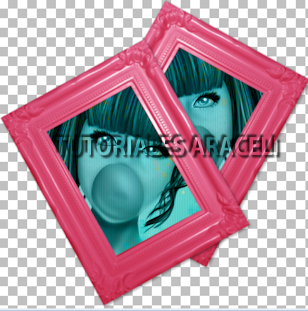
2.-Abrimos el frame: a75, lo pegamos como nueva capa.
Lo desplazamos a la izquierda del paño.
Añadimos sombra.

3.-Añadimos una nueva capa.
Con la herramienta selecciòn trazamos un cìrculo que abarque el marco del frame.


Pegamos el ap9 EN la selecciòn.


4.-Pegamos el tube como nueva capa, lo ubicamos de manera que la cara quede dentro de la selecciòn.
Selecciòn/Invertir y presionamos Supr.Deseleccionamos.
En la paleta de capas le cambiamos el modo a Luminancia (H) 
Fusionamos hacia abajo.
Efectos/Efectos de textura/Persiana.

Capas/Organizar/Bajar.

5.-Abrimos el elemento a86 . Imagen/Espejo
Lo redimensionamos al 65% y lo ubicamos como en la captura.
Agregamos sombra.

6.-Pegamos la flor, a47 como nueva capa, le cambiamos el tamaño al 20% la colocamos como en la captura.


Capas/Organizar/Bajr (Dos veces).

7.-Pegamos el tube, redimensionamos al 32% y lo ubicamos a la derecha del lienzo
Añadimos sombra.
Con el borradoe en opacidad 10 borramos la parte inferior del vestido.


8.-En una nueva capa, añadimos los crèditos y personalizamos a gusto.

Si lo deseas sin animaciòn fusionas capas y lo guardas como *png.

Para animar.

1.-En la paleta de capas: 
Fusionamos la capa del tube con la de los crèditos.
La tapamos.
Fusionamos las demas capas visibles.
Tendremos dos capas.


2.-Posicionados en la de abajo hacemos: Ediciòn /Copiar y la pegamos en el Animation Shop como nueva animaciòn.
Duplicamos marcos hasta tener un total de 21.
Ediciòn/Seleccionar todo.

2.-Abrimos la animaciòn.
Ediciòn /Seleccionar todo.
Ediciòn /Copiar y pegamos en nuestro primer marco.

3.-Volvemos al PSP , copiamos la capa que contiene el tube y la pegamos en el Animation como nueva animaciòn.
Duplicamos marcos hasta tener un total de 21.
Ediciòn/Seleccionar todo.
Ediciòn/Copiar
Lo pegamos en la base sobre el primer marco.

4.-Solo nos resta guardarlo como *gif.

Y un Forum set con los mismos materiales:


sábado, 25 de abril de 2015

Soldier


MATERIALES
PSP X7 (Pero podemos usar cualquiera de las versiones anteriores)
Usè el Tube de Vi Nina llamado: Soldierl . Aquí 
Scrapkit: Soldier by Bibi`s Design. Aquí
Los encuentras en S&CO
Sophisticat Simone Mask 63

1.-Abrimos un paño transparente de 600 x 600 px, seleccionamos todo ,pegamos 
el BIBI-SOLDIER PAPERS (1) EN la selecciòn.
Aplicamos la mask y fusionamos grupo.
Duplicamos capa dos veces y fusionamos capas visibles.

2.-Pegamos el BIBI-SOLDIER ELEM (9), como nueva capa, lo redimensionamos al 70%.

3.- Abrimos al BIBI-SOLDIER ELEM (93), lo pegamos como nueva capa .

4.-Pegamos la bandera, BIBI-SOLDIER ELEM (1), como nueva capa y la redimensionamos al 55%,
la centramos asì:


Añadimos sombra.

5.- Redimensionamos el BIBI-SOLDIER ELEM (125) al 70% y lo ubicamos en la parte inferior del trabajo.

6.- Pegamos el BIBI-SOLDIER ELEM (134), lo reducimos al 45% y lo ubicamos sobre el elemento anterior.


7.-Pegamos los brillos, les cambiamos el tamaño al 65% y lo colocamos sobre los anteriores elementos.

8.- Redimensionamos el BIBI-SOLDIER ELEM (115) al 45% y lo desplazamos a la derecha del paño. Añadimos sombra.

9.-Pegamos el aviòn, BIBI-SOLDIER ELEM (6), lo redimensionamos al 45% y lo ubicamos como en la captura.


10.-Peghamos nuestro tube redimensionado al 45%, le añadimos sombra.
Lo ubicamos a la izquierda del liezo.

11.-Solo nos queda añadir una nueva capa de trama en la que añadiremos los crèditos y personalizar a gusto.

Aquì otro resultado usando los mismos materiales


miércoles, 15 de abril de 2015

Surfer girl


MATERIALES
PSP X7 (Pero podemos usar cualquiera de las versiones anteriores)
Usè el Tube de Danny Lee llamado: Surfer girl . Aquí 
Scrapkit: Surfer girl by Design by Kelz. Aquí
Los encuentras en S&CO
Sophisticat Simone Mask 63

1.-Abrimos un paño transparente de 600 x 600 px, pegamos como nueva capa el frame 
KBK_SurferGirl (28). Con la herramienta selección trazamos un cuadrado como indico en la captura.


Añadimos una nueva capa de trama.
Abrimos el KBK_SurferGirl (20) , y lo pegamos en la selección. Deseleccionamos y bajamos esta capa.
Buscamos la flor , KBK_SurferGirl (74), lo pegamos como nueva capa, la redimensionamos al 60% y la centramos.
Fusionamos capas visibles y minimizamos.


2.-Abrimos un paño transparente de 600 x 600 px. 
Seleccionamos todo y pegamos dentro el KBK_SurferGirl (4)
Aplicamos la mask, fusionamos grupo.

3.-Pegamos el KBK_SurferGirl (18) como nueva capa .

4.- Pegamos el frame que hicimos en el paso 1 como nueva capa.
Le cambiamos el tamaño al 50%. Lo desplazamos hacia arriba a la izquierda del paño.


5.-Duplicamos esta capa y la ubicamos así:


6.-Pegamos el KBK_SurferGirl (101) como nueva capa y lo bajamos
de modo que no tape los frames.

7.-Pegamos el close up del tube como nueva capa y
lo redimensionamos al 50%. Centramos.
Con el borrador en opacidad 20 borramos un poquito la parte inferior del tube.

8.-Pegamos la flor KBK_SurferGirl (3) como nueva capa y le cambiamos el tamaño al 30%.


9.-Pegamos la estrella de mar, KBK_SurferGirl (85),  reduciendola a un 30%.
La ubicamos a un lado de la flor.(Ver modelo terminado)

10.-Redimensionamos el KBK_SurferGirl (25) al 30%. 
Imagen/Espejo y lo pegamos como nueva capa sobre los elementos anteriores.

11.-Pegamos el caracol, KBK_SurferGirl (53), le cambiamos el tamaño
al 40% y lo desplazamos a la izquierda del paño.


12.-Pegamos las flores, KBK_SurferGirl (4) al frente del trabajo 
, redimensionandolas al 40%.

13.-Buscamos el word art KBK_SurferGirl (27) , lo pegamos
 cambiandole el tamaño al 50%.

14.-Solo nos queda añadir una nueva capa donde colocamos los créditos y personalizar a gusto.
Guardamos como *png

miércoles, 8 de abril de 2015

BUBBLE ROLLER


Materiales

PSP X7 (Pero podemos usar cualquiera de las versiones anteriores)
Usè el bubble roller pack . Exclu comission.
Tube and Kit included . Los encuentras en S&CO
(Tube by Pandora Creation- Scrapkit Design by Joan)
Sophisticat Simone Mask 63

1.-Abrimos un paño transparente de 550 x 550 px. 
Seleccionamos todo y pegamos dentro el DBJ_BR_paper 7
Aplicamos la mask, fusionamos grupo.

2.-Pegamos el BUBBLEROLLER_DBJ34 como nueva capa. 
Tapamos esta capa para trabajar mas tranquilas.

3.-Capas/Nueva capa de trama.
Pegamos el BUBBLEROLLER_DBJ86 , lo redimensionamos al 60 % y
giramos a la izquierda: Imagen/Rotaciòn libre 60 a la izquierda. Añadimos sombra.
***A partir de ahora añadiremos sombra en cada elemento

3.-Capas/Nueva capa de trama.
Con la herramienta lazo, punto a punto, trazamos un rectàngulo sobre el frame.
Abrimos el DBJ_BR_paper 7 y lo pegamos EN la selecciòn. 
Capas/Organizar/Bajar.
No deseleccionamos.


4.-Pegamos el close up del tube como nueva capa, lo centramos.
Selecciòn/ Invertir/ Supr.
Deseccionamos. En la paleta de capAs le cambiamos el modo a Luminancia (H) 
Fusionamos hacia abajo.
Efectos/Efecto de textura/Persiana con estos settings:

Fusionamos capas visibles.

 5.-Capas/Duplicar. 
Imagen/Giro horizontal.
Lo acomodamos como en la captura.


6.-Pegamos los sobres ,BUBBLEROLLER_DBJ-7, cambiandoles el tamaño a 55%

7.-Pegamos el close up como nueva capa y lo redimensionamos al 55 %.
Lo desplazamos a la derecha del lienzo.

8.-Buscamos el BUBBLEROLLER_DBJ84, lo redimensionamos al 55%
y lo pegamos como nueva capa. 
Lo desplazamos a la derecha del tube y bajamos esta capa.

9.-Pegamos el word art.
Le añadimos gradient glow (Eye candy 4000).

10.-Destapamos la capa del paso 1
Fusionamos capas visibles. Solo nos resta colocar los crèditos y personalizar.


martes, 31 de marzo de 2015

Easter dress


Materiales

PSP X7 (Pero podemos usar cualquiera de las versiones anteriores)
Tube: "Easter Dress" by Danny Lee  . Lo encuentras en S&CO
Scrapkit: Easter dress match for Danny Lee by FwTags Creations tambien es S&CO
VIX MASK 18 

1.-Abrimos un paño transparente de 550 x 550 px. 
Seleccionamos todo y pegamos dentro el FwTagsEasterDressPAPER (3).
Aplicamos la mask, fusionamos grupo.

2.-Pegamos el FwTagsEasterDressELEMENT (9) , lo redimensionamos al 55 % y
lo desplazamos a la izquierda. Añadimos sombra.
***A partir de ahora añadiremos sombra en cada elemento


2.-Pegamos el FwTagsEasterDressELEMENT (2), redimensionadolo al 45% y pegarlo como nueva capa, Ubicarlo segùn captura.


3.-Abrimos FwTagsEasterDressELEMENT (11), lo redimensionamos al 30%
lo pegamos como nueva capa y la desplamos a la derecha del paño.


4.-Duplicamos es ta capa y la movemos arriba y a la derecha.

5.-Pegamos el FwTagsEasterDressELEMENT (2) como nueva capa , lo redimensionamos al 

5.-Copiamos el close up del tube, lo pegamos como nueva capa 
y le cambiamos el tamaño al 45%.
Usando el borrador en opacidad 20 quitamos un poco de la parte inferior de la chica.

6.-Pegamos el elemento FwTagsEasterDressELEMENT (5) , le cambiamos el tamaño al 45% y lo ubicamos en la parte inferior del tube.


8.-Pegamos el FwTagsEasterDressELEMENT (1), lo redimensionamos al % y lo ubicamos en la parte inferior de la imagen como en el modelo terminado.

Añadimos Gradient glow , del Eye Candy 4000 con color #aac16b 
con estos settings.


9.-Pegamos el conejo, FwTagsEasterDressELEMENT (12), le cambiamos el tamaño al 25% y lo colocamos a la derecha del word art.

10.-Pegamos las flores FwTagsEasterDressELEMENT (29) como nueva capa, redimensionandola al 12% y las ubicamos a los pies del conejito.

11.-Abrimos el huevo, FwTagsEasterDressELEMENT (10), lo redimensionamos al 15% y lo pegamos como nueva capa a la izquierda del word art.

12.- Pegamos el FwTagsEasterDressELEMENT (42), como nueva capa cambiandole el tamaño al 25& y las ubicamos como en el modelo terminado.

Solo nos resta colocar crèditos y personalizar a gusto.
Guardamos como *png

miércoles, 25 de marzo de 2015

Alyona


Materiales

PSP X7 (Pero podemos usar cualquiera de las versiones anteriores)
Tube: "Alyona" by Natalia NZ  . Lo encuentras en S&CO
Scrapkit: Short pink match for Natalia NZ  by CSDesigns


1.-Abrimos un paño transparente de 600 x 600 px. 
Seleccionamos todo y pegamos dentro el CSD- EL 18.
Añadimos ruido

2.-Pegamos el elemento CSD- EL 38 como nueva capa, lo redimensionamos al 65% 
y lo ubicamos como en la captura.

3.-Abrimos el elemento CSD- EL 57, le cambiamos el tamaño al 90% 
y lo pegamos como nueva capa.

4.-Pegamos el marco CSD- EL 45 como una nueva capa, 
lo redimensionamos al 50% y le añadimos sombra.

5.-Capas/Nueva capa de trama.
Como el interior del marco es irregular,
con la herramienta selecciòn configurada en cìrculo, 
trazaremos uno que abarque la parte interna del frame.


Escogemos un papel , yo usè el CSD- PP 06,
y lo pegamos EN la selecciòn.
Capas/Organizar/Bajar.

6.-Pegamos el castillo m(CSD- EL 04) como nueva capa,
Lo redimensionamos al 60% y lo ubicamos como en la captura.


7.-Pegamos el elemento CSD- EL 19 como nueva capa, 
cambiandole el tamaño al 65% y lo ubicamos en la base del castillo.

8.-Abrimos el CSD- EL 06, lo redimensionamos al 20% y lo
ubicamos como en el modelo terminado.
Hacemos lo mismo con el caracol,(CSD- EL 14) redimensionandolo al 15% y
con los anteojos , CSD- EL 09, cambiandoles el tamaño al 20%

9.-Buscamos el tube, yo elegì el 1, pero puedes usar cualquiera,
lo redimensionamos al 13% y lo desplazanmos a la izquierda de nuestro paño.

10.-Solo nos queda añadir los crèditos y personalizar a gusto.

Aquì un set usando los mismos materiales.


miércoles, 11 de febrero de 2015

Short Pink


Materiales

PSP X6 (Pero podemos usar cualquiera de las versiones anteriores)
Tube: "Short Pink" by Andy Cooper  . Lo encuentras en S&CO
Scrapkit: Short pink match for Andy Cooper by Design by Joan
VIX MASK 18


1.-Abrimos un paño transparente de 600 x 600 px. 
Seleccionamos todo y pegamos dentro el pp-2.
Aplicamos la mask, fusionamos grupo.

2.-Pegamos el SHORTPINK35 como nueva capa y lo redimensionamos al 90%

3.-Seleccionamos el interior con la varita màgica y hacemos: Selecciòn/Modificar/Expandir 20 px.

3.-Añadimos una nueva capa. Capas/Organizar/Bajar.
Abrimos el close- up . Imagen/Giro horizontal.
Pegamos el tube como nueva capa, lo ubicamos de manera que quede dentro del marco .
Seleccionar/Invertir/Supr.
Le damos modo Luminancia Herada.

Fusionamos capas visibles.

4.-Pegamos nuevamente el close up como nueva capay lo redimensionamos al 50%.
Lo desplazamos a la derecha del lienzo.Le añadimos sombra suave.

**A partir de este paso agregaremos sombra a cada elemento.

5.-Pegamos el SHORTPINK49 como nueva capa, le cambiamos el tamaño al 30% y lo ubicamos como en la captura.


6.-Abrimos el elemento SHORTPINK-4 , lo redimensionamos al 40% y lo pegamos como en el modelo terminado.

7.-Hacemos lo mismo con el dije, SHORTPINK14, cambiandole el tamaño al 40% y con la rosa,SHORTPINK19, redimensionada al 20%.


8.-Pegamos el SHORTPINK21, como nueva capa redimensionandolo al 40% y lo desplazamos a la derecha del trabajo tratando de tapar la parte inferior del tube.

9.-Por ùltimo pegamos la rosa, SHORTPINK19, cambiandole el tamaño al 20% y la llave, SHORTPINK25, redimensionada al 40%.

10.-Solo nos resta , en una nueva capa, colocar el copy y personalizar a gusto.